Leads: weergaven, sorteren en filteren
Eén balk boven je leads: kies een weergave, stel je kolommen in, en sorteer en filter op status, eigenaar, kanaal of elk ander veld.
- Wat er in de balk boven je leads staat
- Een weergave maken, delen en terugzetten
- Sorteren en filteren op elk veld
Boven je leads staat één balk, net als in het belblok. Links kies je wat je ziet: de weergave, de kolommen, de volgorde en de filters. Rechts zoek je een lead, wissel je tussen tabel en bord en kies je de campagne.
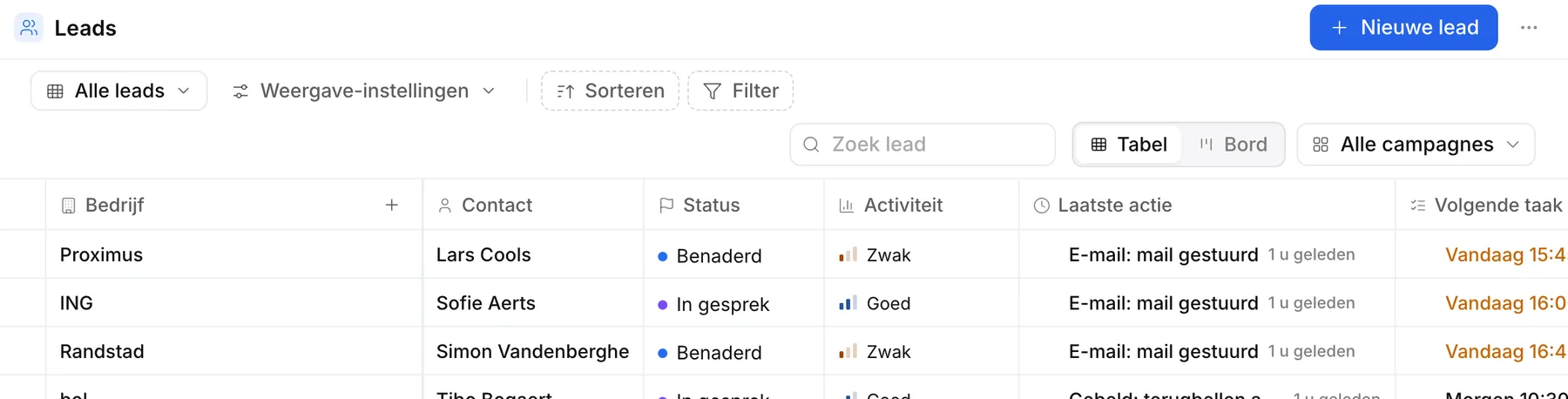
De balk
- Alle leads: de weergave die je bekijkt. Klik erop om een andere te kiezen of er een te zoeken.
- Weergave-instellingen: welke kolommen je ziet en in welke volgorde. Sleep een kolom naar een andere plaats, of klik op Kolom toevoegen.
- Sorteren: de volgorde van de lijst. Zie Sorteren.
- Filter: welke leads je ziet. Zie Filteren.
- Zoek lead: vind snel één lead terug.
- Tabel of Bord: een lijst, of een bord met een kolom per status.
- Alle campagnes: al je leads, of alleen die van één campagne.
Hebben leads hetzelfde nummer, e-mailadres of bedrijf, dan staat er ook Mogelijke dubbels. Klik erop om ze te bekijken.
De tabbladen per status en de keuzelijsten voor het kanaal en de volgorde zijn er niet meer. Status, eigenaar en kanaal zijn nu filters, net als de andere velden.
Weergaven
Een weergave onthoudt je kolommen, je sortering en je filters. Alle leads is de standaardweergave van de werkruimte. De kolommen die je daar kiest, gelden alleen voor jou.
Een weergave maken
- Klik op de naam van de weergave, bijvoorbeeld Alle leads.
- Klik onderaan op Nieuwe weergave. Ze begint als kopie van wat je nu ziet.
- Stel de kolommen, de sortering en de filters in. Ringlane bewaart elke wijziging meteen.
Het menu van een weergave
Naast elke weergave in de lijst staat een menu ⋮:
- Naam wijzigen, Dupliceren en Verwijderen. Verwijder je een weergave, dan blijven de leads zelf staan.
- Standaard herstellen, bij Alle leads: de kolommen, de sortering en de filters gaan terug naar de standaard.
- Voor een eigenaar of beheerder ook Delen met werkruimte, zodat iedereen de weergave ziet, en Alleen voor mij om ze weer persoonlijk te maken.
Een weergave die je zelf maakt, zie alleen jij. Gedeelde weergaven staan in de lijst onder Gedeeld met de werkruimte; alleen een eigenaar of beheerder past ze aan.
Sorteren
- Klik op Sorteren en dan op Sortering toevoegen.
- Kies een veld, zoals Laatst gewijzigd, Belpogingen, Postcode of een eigen attribuut.
- Kies de richting: Oplopend of Aflopend.
Je combineert tot drie sorteringen. De bovenste weegt het zwaarst; sleep ze om de volgorde te wijzigen, of haal er een weg met het kruisje. Zonder sortering staan de laatst gewijzigde leads eerst. Sorteer je, dan staat op de knop Gesorteerd op met het eerste veld.
Filteren
- Klik op Filter en kies het veld waarop je wilt filteren.
- Bij een keuze, zoals de status of het land, vink je een of meer waarden aan. Bij tekst, een getal of een datum kies je een voorwaarde, zoals bevat, groter dan of vóór.
Elk filter staat daarna als knopje naast de balk. Klik erop om het aan te passen, of op het kruisje om het weg te halen. Met Geavanceerd filter combineer je voorwaarden met en of of.
Je filtert onder meer op:
- Status: bijvoorbeeld alleen Nieuw, of alleen de afgesloten leads: Geen interesse, Onbereikbaar en Ongeldig.
- Eigenaar: de leads van één collega.
- Kanaal: Bellen, LinkedIn, E-mail of WhatsApp. Een lead zonder kanaal telt als Bellen.
- Sector, Stad, Postcode, Land en Functie.
- Belpogingen, Laatste actie en Volgende taak: bijvoorbeeld de leads met minder dan drie belpogingen.
- Elk eigen attribuut van je werkruimte. Zie Attributen.
Wil je een selectie meteen bellen? Het belblok heeft dezelfde balk, met eigen weergaven. Zie Bellen vanuit een lijst.